Установка платы ESP32 в Arduino IDE 2 (Windows, macOS, Linux)
Перевод статьи Installing ESP32 Board in Arduino IDE 2 (Windows, Mac OS X, Linux) — Rui Santos & Sara Santos, Random Nerd Tutorials.
Появилась новая Arduino IDE — Arduino IDE 2. Из этого руководства вы узнаете, как установить в неё поддержку плат ESP32 и залить код на плату. Руководство подходит для Windows, macOS и Linux.
Вот что о новой среде пишут на сайте Arduino: «Arduino IDE 2.0 — это развитие классической IDE с возросшей производительностью, улучшенным интерфейсом и множеством новых возможностей, среди которых автодополнение, встроенный отладчик и синхронизация скетчей с Arduino Cloud».
Если вы предпочитаете программировать ESP32 в VS Code + PlatformIO, смотрите вот это руководство:
Что нужно заранее: установленная Arduino IDE 2#
Прежде чем двигаться дальше, убедитесь, что на компьютере установлена Arduino IDE 2.
Зайдите на сайт Arduino и скачайте версию для своей операционной системы.
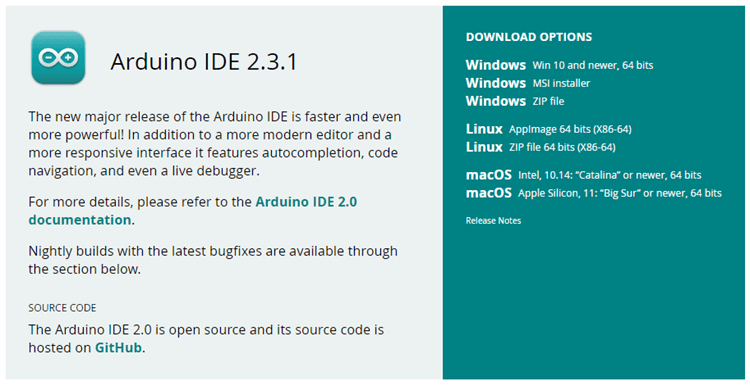
Скачиваем Arduino IDE 2 с сайта Arduino.
- Windows: запустите скачанный файл и следуйте указаниям мастера установки (для Windows рекомендуем первый вариант).
- macOS: скопируйте скачанный файл в папку с приложениями.
- Linux: распакуйте скачанный файл и откройте файл
arduino-ide— он запустит среду.
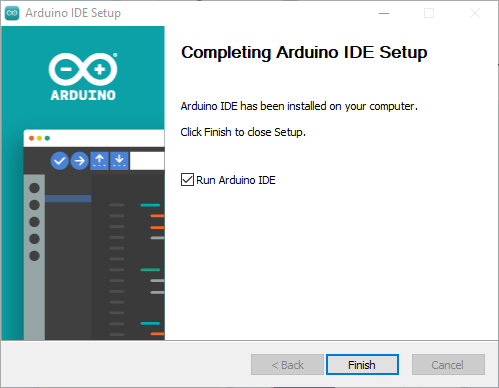
Arduino IDE 2 установлена и запущена.
Если возникнут сомнения, загляните в руководство по установке от Arduino.
Установка дополнения ESP32 в Arduino IDE#
Чтобы добавить поддержку плат ESP32 в Arduino IDE, выполните следующие шаги.
Откройте менеджер плат. Можно пройти в Tools > Board > Boards Manager…, а можно просто щёлкнуть значок Boards Manager на панели слева.
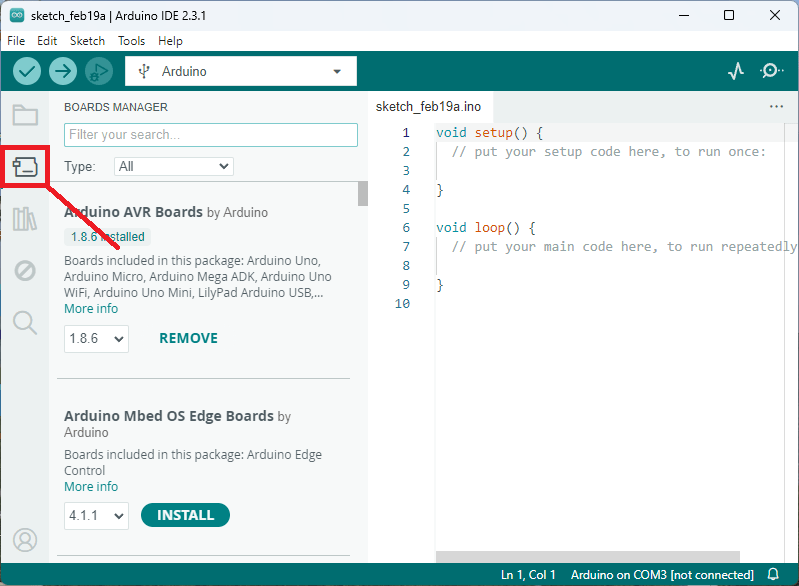
Открываем Boards Manager.
Наберите в поиске ESP32 и нажмите кнопку установки у пакета esp32 by Espressif Systems версии 3.X.
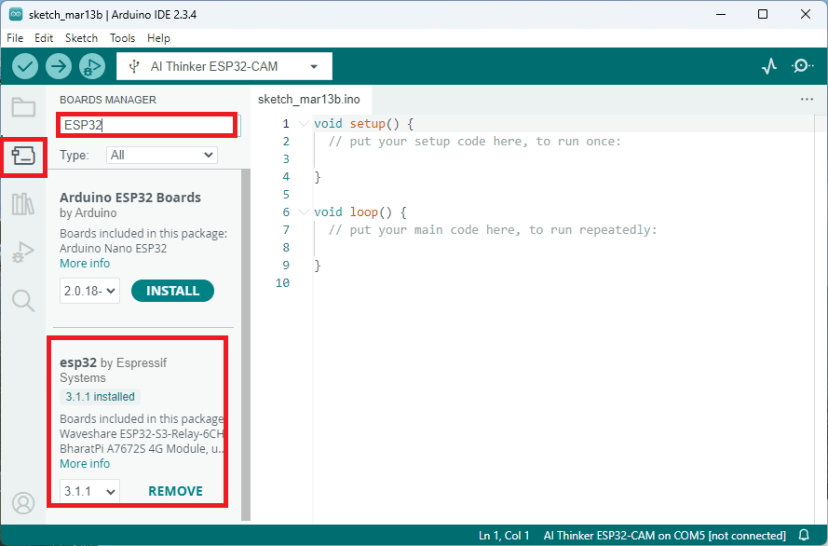
Ставим пакет esp32 by Espressif Systems версии 3.X.
Вот и всё. Через несколько секунд дополнение установится.
Проверка установки#
Чтобы проверить установку дополнения ESP32, зальём простой код, мигающий встроенным светодиодом (GPIO 2).
Скопируйте следующий код в Arduino IDE:
/*********
  Rui Santos
  Complete project details at https://RandomNerdTutorials.com/vs-code-platformio-ide-esp32-esp8266-arduino/
*********/

#include <Arduino.h>

#define LED 2

void setup() {
  // put your setup code here, to run once:
  Serial.begin(115200);
  pinMode(LED, OUTPUT);
}

void loop() {
  // put your main code here, to run repeatedly:
  digitalWrite(LED, HIGH);
  Serial.println("LED is on");
  delay(1000);
  digitalWrite(LED, LOW);
  Serial.println("LED is off");
  delay(1000);
}
Заливка скетча#
Перед заливкой кода выберите свою плату. В выпадающем меню сверху нажмите «Select other board and port…».
Откроется новое окно (см. ниже). Найдите в нём модель своей платы ESP32.
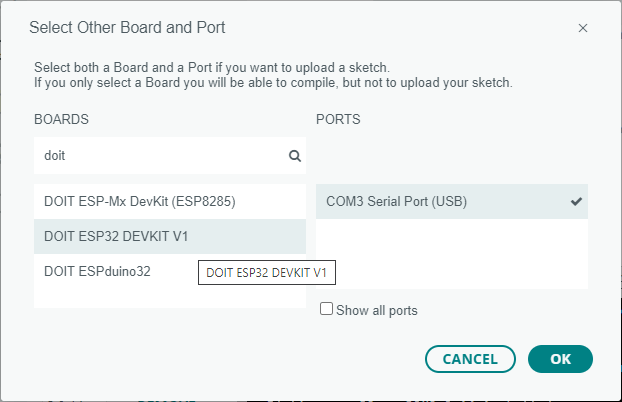
Выбираем модель платы ESP32 и COM-порт.
Выберите используемую модель платы ESP32 и COM-порт. В нашем примере это DOIT ESP32 DEVKIT V1. Закончив, нажмите OK.
Теперь достаточно нажать кнопку Upload.
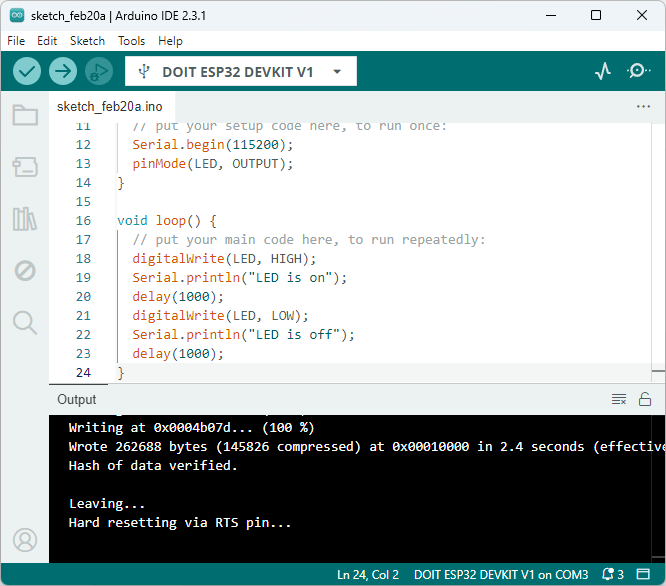
Через несколько секунд заливка завершится.
Через несколько секунд заливка должна завершиться.
Обратите внимание: некоторые платы ESP32 не переходят в режим прошивки/заливки автоматически, и тогда в окне отладки вы увидите множество точек, а следом — сообщение об ошибке. В таком случае нужно нажать на плате кнопку BOOT, как только точки начнут появляться в окне отладки.
Встроенный светодиод ESP32 должен замигать раз в секунду.
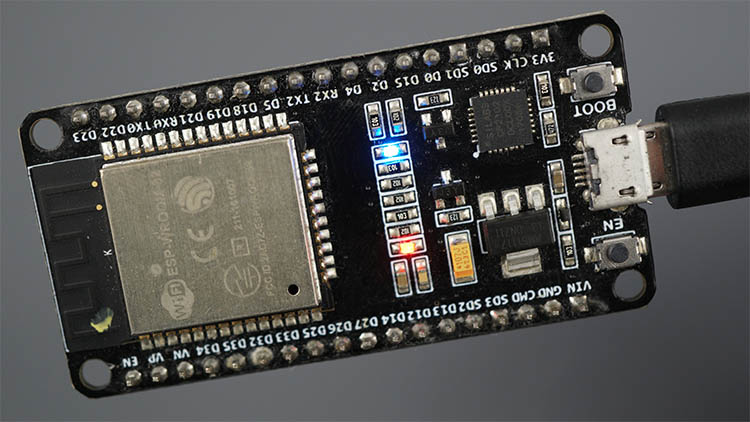
Встроенный светодиод мигает.
Монитор порта#
Щёлкните значок монитора порта (Serial Monitor), чтобы открыть его вкладку. Убедитесь, что выбрана скорость 115200 бод.
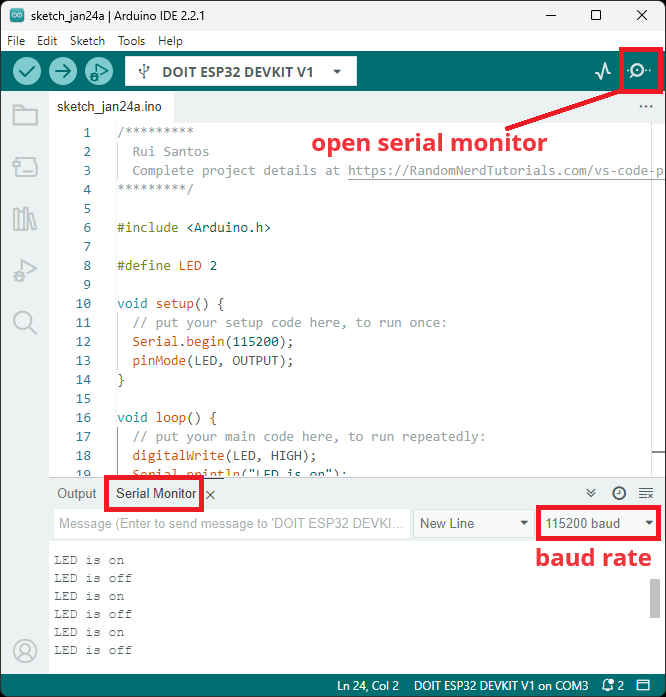
Монитор порта на скорости 115200 бод.
Готово! Вы успешно установили поддержку плат ESP32 в Arduino IDE 2.
Диагностика#
1) Если при попытке залить новый скетч на ESP32 вы получаете сообщение об ошибке «A fatal error occurred: Failed to connect to ESP32: Timed out… Connecting…», значит, ваша ESP32 не в режиме прошивки/заливки.
Убедившись, что выбраны правильные имя платы и COM-порт, проделайте следующее:
- Зажмите на плате ESP32 кнопку BOOT.
- Нажмите в Arduino IDE кнопку Upload, чтобы залить скетч.
- Как только в Arduino IDE появится сообщение «Connecting….», отпустите кнопку BOOT.
- После этого должно появиться сообщение «Done uploading».
Эту последовательность придётся повторять каждый раз при заливке нового скетча. Если же хотите решить проблему раз и навсегда, без нажатия кнопки BOOT, воспользуйтесь советами из этого руководства:
2) Если возникает ошибка «COM Port not found/not available», возможно, придётся установить драйверы CP210x:
- Install USB Drivers – CP210x USB to UART Bridge (Windows PC)
- Install USB Drivers – CP210x USB to UART Bridge (Mac OS X)
Если у вас возникают другие проблемы с ESP32, загляните в подробное руководство по диагностике ESP32.
Итого#
Это краткое руководство показало, как подготовить Arduino IDE 2 к работе с платами ESP32 на компьютере с Windows, macOS или Linux.
Дальше можно почитать Getting Started with ESP32 или другие наши материалы по ESP32: