MikroTik wAP LoRa8: роутер, который стал LoRaWAN-шлюзом
Перевод статьи The MikroTik wAP LoRa8 Is Here — Xose Pérez, Tinkerman, февраль 2020 года.
На прошлой неделе я был на The Things Conference в Амстердаме с коллегой из TTN Catalunya. Хайп чувствовался в воздухе. Приехали все крупные игроки. Я успел послушать несколько интересных докладов, пообщаться у стендов с людьми из PyCom, RAK, WifX и SeeedStudio и наконец познакомиться вживую с Гонсало Касасом и Андреасом Списсом.
Потом были воркшопы. Знаете, я сам провёл немало воркшопов и знаю, как трудно (если вообще возможно) пройти через весь воркшоп без накладок. С опытом приходит план Б, В, Г… и так до Я. Но проблема номер один — всегда Wi-Fi: никогда не доверяйте соединению, предоставленному организаторами, и уж тем более не пытайтесь запустить несколько точек доступа одновременно в маленькой комнате. Не сработает.
Именно это и произошло на воркшопе MikroTik, где представляли шлюз MikroTik wAP LoRa8. Настраивать его нужно через точку доступа, которую он создаёт. Как только двадцать человек в комнате включили свои шлюзы, всё перестало работать — и воркшоп пришлось свернуть. Хорошая (лучше, чем хорошая) часть — их раздавали бесплатно, так что теперь, с чуть большим временем и менее загруженным эфиром, у меня наконец появилась возможность его протестировать.
Железо#
Немного характеристик#
MikroTik очень хорошо известны своими радиолинками. Они компактные и показывают отличную производительность. wAP LoRa8 следует той же линейке. Несколько интересных характеристик:
| Код продукта | RBwAPR-2nD |
| Процессор | QCA9531 650 МГц |
| Оперативная память | 64 МБ |
| Ethernet | Один порт 10/100 с пассивным PoE 9–30 В |
| Wi-Fi | Встроенный 2,4 ГГц 802.11b/g/n, две цепи |
| LoRa-концентратор | R11e-LoRa8 MiniPCIe |
| Диапазон LoRa | 868–870 МГц |
| Мощность передатчика LoRa | До 20 дБм |
| Чувствительность LoRa | −137 дБ @ SF12 |
| Поддерживаемые устройства LoRa | Класс A и C |
| Антенна LoRa | Внутренняя PCB-антенна 2 dBi и внешний разъём SMA |
| Операционная система | RouterOS 6.XX |
| Потребление | Макс. 7 Вт |
| Рабочая температура | От −40 до +60 °C |
| Защита | IP54 |
С этими характеристиками система работает плавно. Единственный минус — отсутствие GPS, поэтому поддержки устройств класса B нет.
Есть также wAP LoRa9 с тем же концентратором R11e-LoRa8, предназначенный для США.
Распаковка#
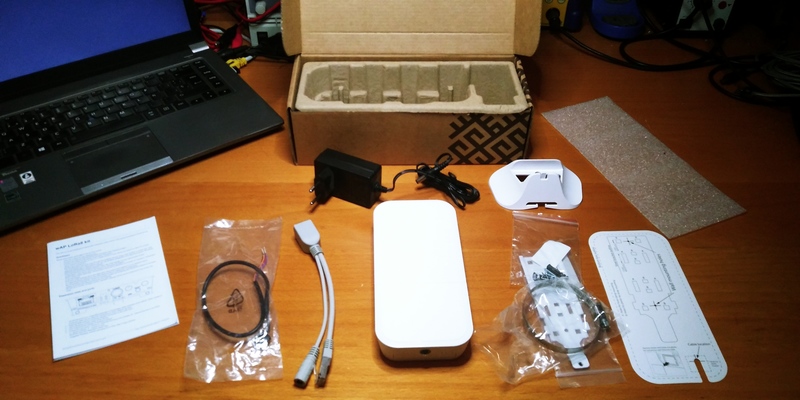
Комплект полностью укомплектован, за исключением внешней антенны — её придётся докупить отдельно для нормальной работы на улице. В коробке лежит:
- Краткое руководство (скудное, но хотя бы раздел «Настройка» стоит прочитать)
- Простой PoE-инжектор
- Импульсный блок питания 24 В 800 мА
- Настольная подставка для вертикальной установки шлюза
- Уличный кронштейн, винты, хомут и настенный шаблон для монтажа на стену или мачту
- Четырёхжильный кабель для «автомобильного разъёма» (?)
- И сам шлюз
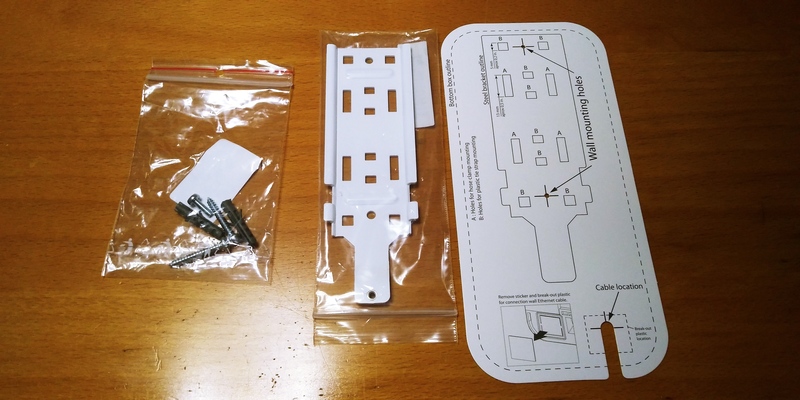
Аксессуары для настенного монтажа
Заглядываем внутрь#
Чтобы открыть корпус, открутите нижний винт и снимите крышку. Вы увидите переднюю панель с Ethernet-разъёмом, разъёмом питания, SMA-разъёмом, парой светодиодов питания и Wi-Fi и 4-контактным разъёмом (автомобильный разъём?). Там же кнопка сброса и слот для SIM-карты.
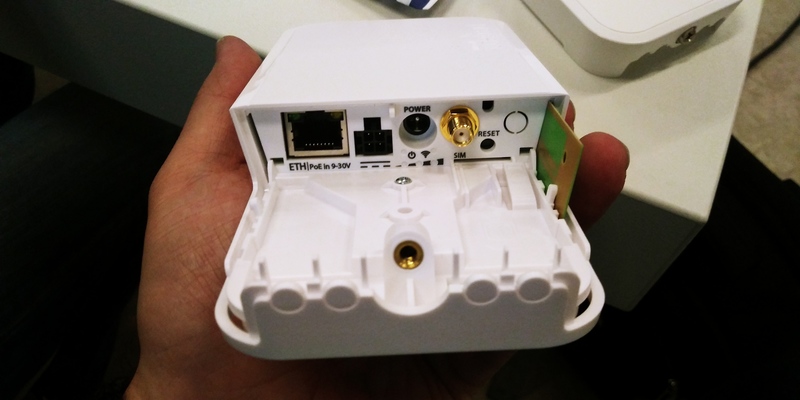
Откручиваем, чтобы открыть
Теперь открутите маленький крестовый винт и сдвиньте корпус вниз.
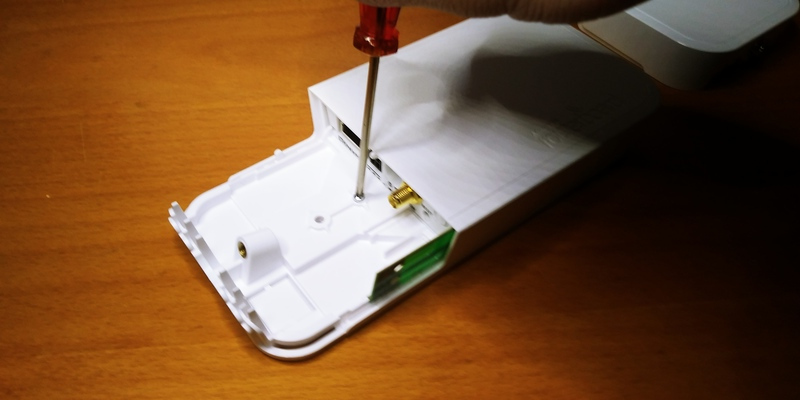
Откручиваем, чтобы открыть
Первое, что бросается в глаза — LoRa-концентратор Mini-PCIe, парт-номер R11e-LoRa8. Также хорошо заметны обвязка PoE, чёрный радиатор и два коаксиальных кабеля iPEX для встроенной антенны и внешнего SMA-разъёма.
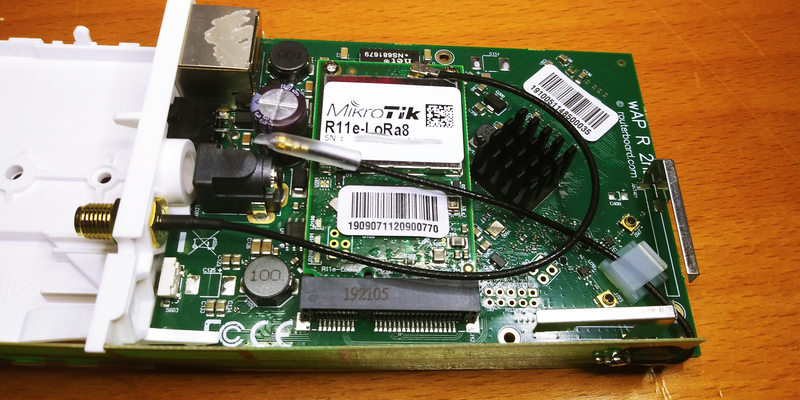
Первый взгляд внутрь wAP LoRa8
Сбоку — PCB-антенна 2 dBi (диполь). В моём экземпляре концентратор был подключён к внешнему SMA-разъёму, хотя на воркшопе нам сказали, что он подключён к PCB-антенне. Так что, вероятно, стоит проверить самому перед включением.
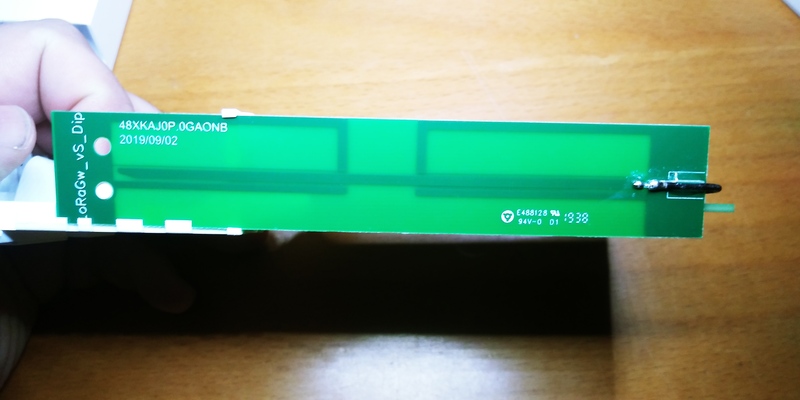
Встроенная PCB-антенна
На MiniPCIe-модуле виден экранированный модуль — вероятно, LoRa-фронтенд — и микроконтроллер STM32F401. Возможно, интерфейс с материнской платой не SPI, как у других LoRa-модулей на рынке.
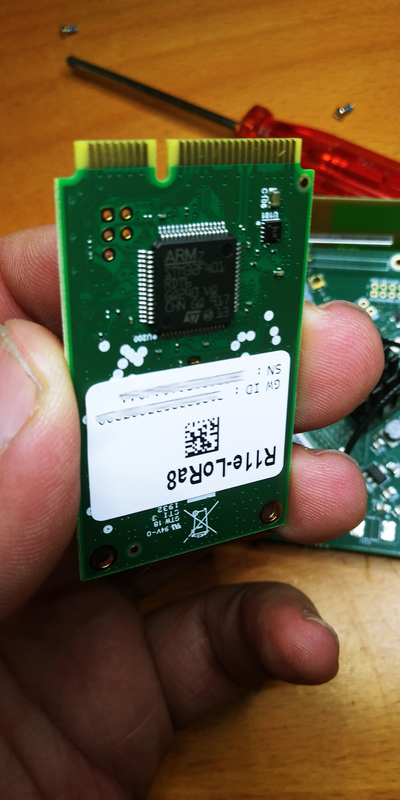
Обратная сторона MiniPCIe-модуля
На материнской плате также видны двухканальные линии передачи Wi-Fi с разъёмами iPEX, последовательный интерфейс и интерфейс программирования.
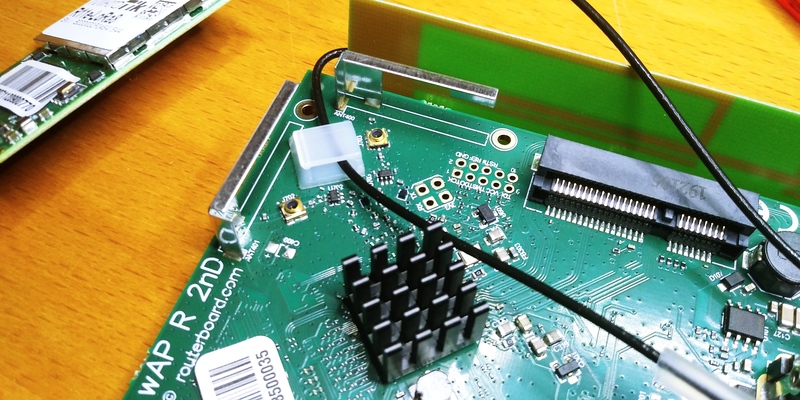
Деталь материнской платы
С обратной стороны виден слот для SIM-карты для LTE-обратного канала (доступен также с внутренней передней панели), но в кратком руководстве нет никакой документации о том, как его настроить — придётся смотреть онлайн-документацию RouterOS.
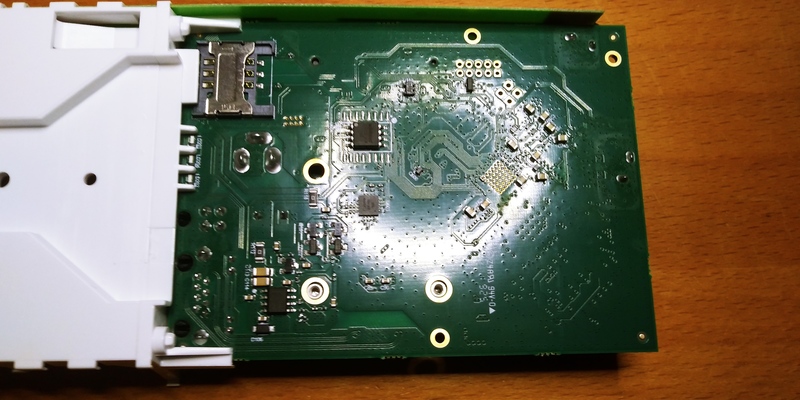
Обратная сторона материнской платы
Можно подключить штекер питания напрямую к разъёму питания на шлюзе и UTP-кабель к Ethernet-разъёму, или использовать входящий в комплект PoE-инжектор для подачи питания по Ethernet-кабелю. Чтобы закрыть крышку с подключённым кабелем, придётся вырезать маленькую пластиковую заглушку и использовать подставку для вертикальной установки шлюза на столе.
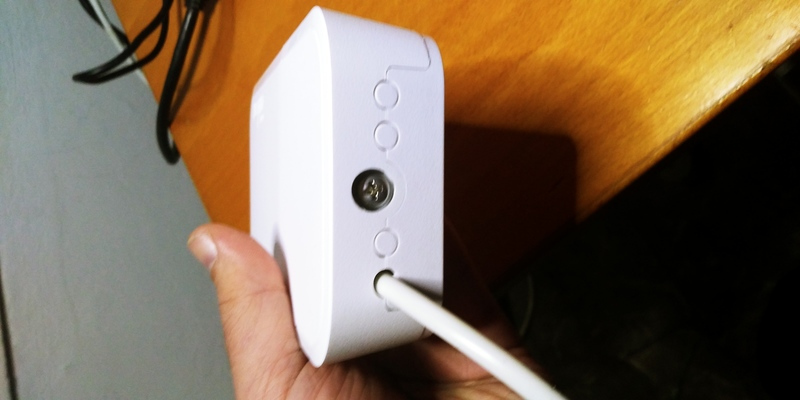
Проход Ethernet-кабеля
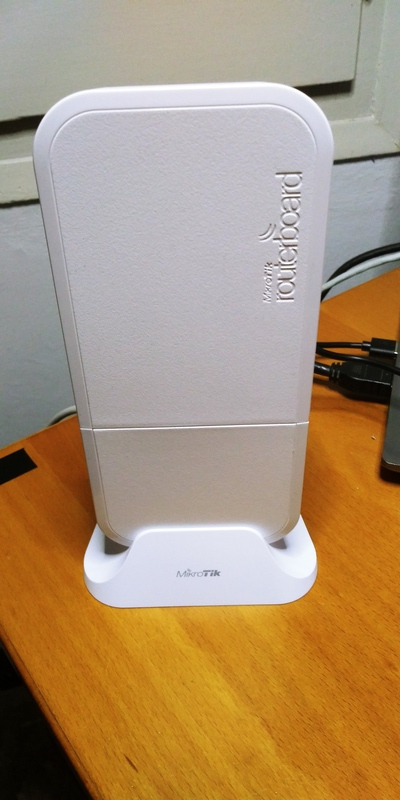
Выглядит отлично, правда?
Софт#
RouterOS#
Вот здесь этот шлюз действительно раскрывается. RouterOS — полноценная система управления маршрутизатором. Вам не будет не хватать ни одной функции. По умолчанию доступ к ней осуществляется через Wi-Fi. Ищите открытую точку доступа MikroTik-XXXXXX. Подключившись, откройте браузер и зайдите на http://192.168.88.1. Имя пользователя всегда «admin» (его нельзя изменить, но можно создать нового), а пароль по умолчанию — отсутствует.
Базовые настройки можно задать на начальной странице Quick Set (имя сети, страна Wi-Fi, смена пароля по умолчанию).
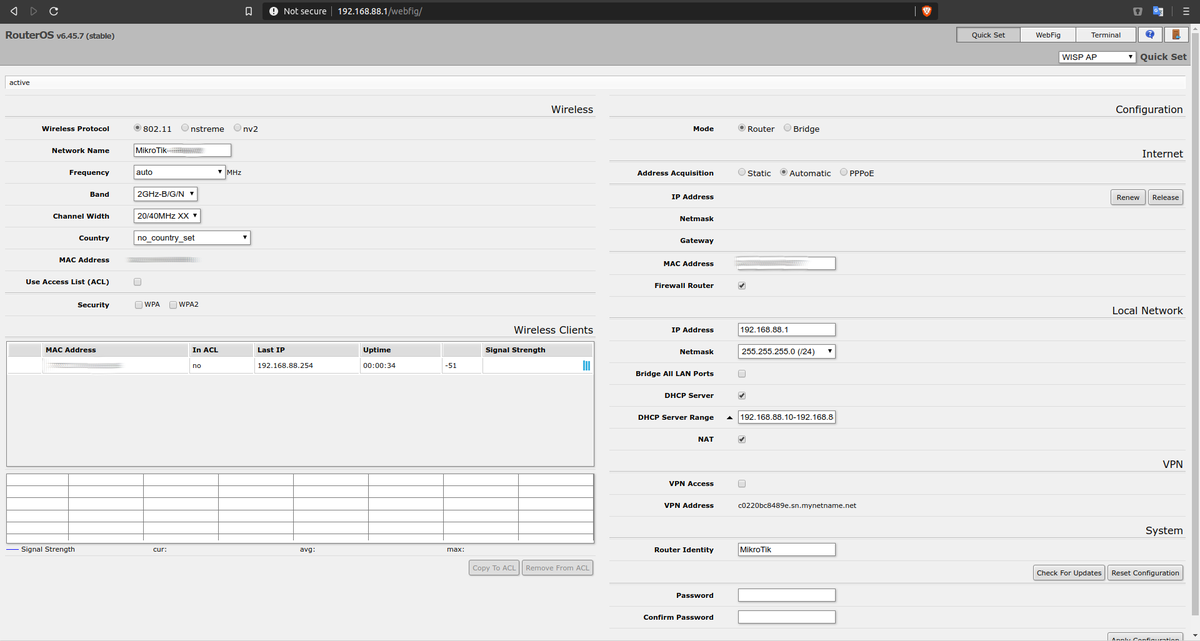
Начальная страница Quick Set
Хорошей практикой будет также проверить обновления. В моём случае я обновил ОС с 6.45.7 до 6.46.3, всегда стабильные версии. Как видно из чейнджлога, они активно работают над улучшениями по всем направлениям, включая поддержку LoRa.
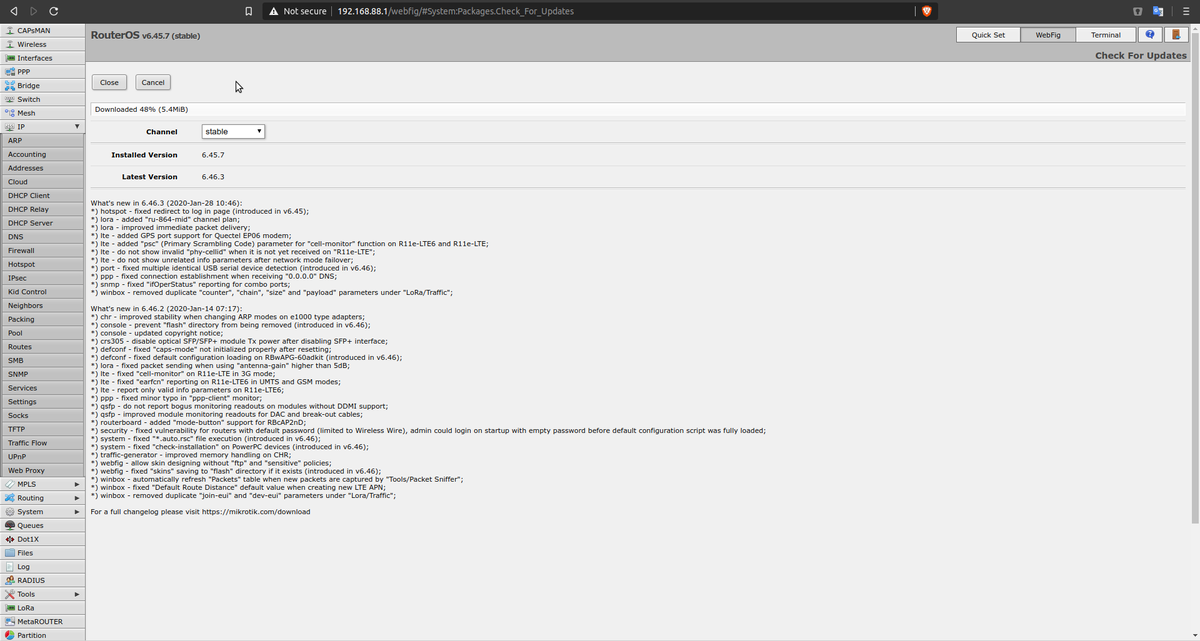
Обновление прошивки
Настройка для TTN и других LNS#
Самый интересный для нас раздел — конечно, раздел LoRa (нажмите WebFig в правом верхнем меню, затем LoRa в левых вкладках). Вы сможете определить серверы, каналы, устройства и посмотреть трафик. Я бы начал с настройки серверов. Под серверами MikroTik подразумевает «LoRaWAN Network Servers» с поддержкой Semtech UDP legacy packet forwarder, поскольку это единственный форвардер, поддерживаемый шлюзом на данный момент. Можно добавить сколько угодно LNS, включая сервер TTN EU. Кнопка Add находится над списком, также можно кликнуть на любой уже определённый для редактирования или нажать маленькую кнопку - для удаления.
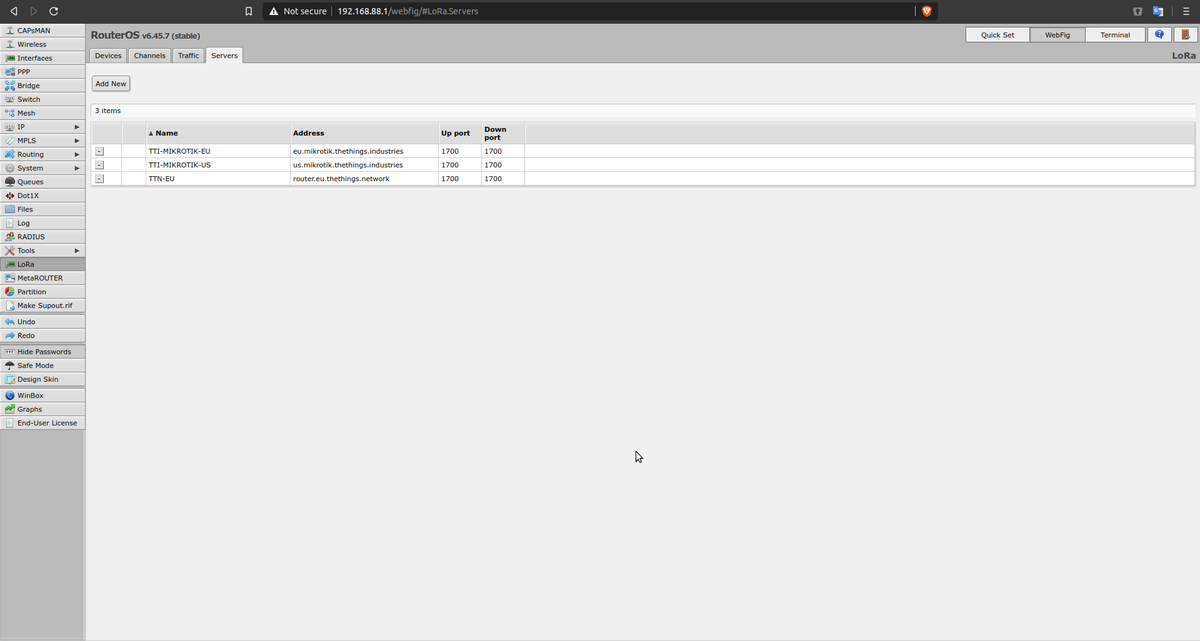
Настройка LoRaWAN Network Servers
После настройки LNS перейдите на вкладку Devices и кликните на единственное устройство в списке.
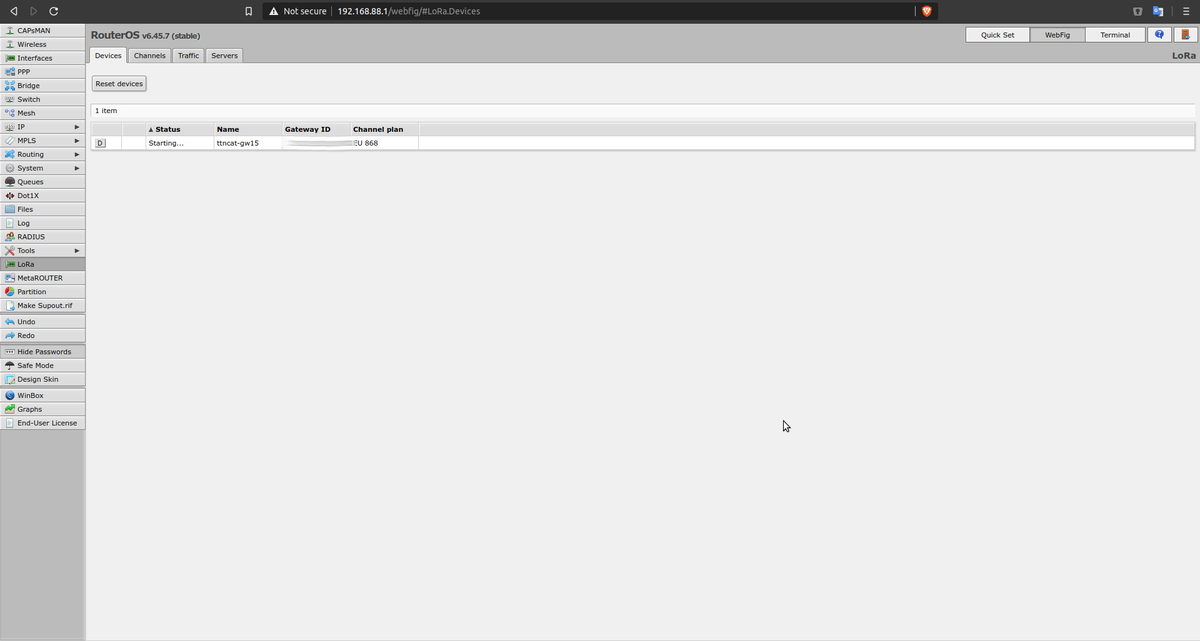
Устройства — это, по сути, конфигурация шлюза
Здесь можно изменить имя шлюза, проверить EUI и определить, куда форвардить пакеты. Мне потребовалось время, чтобы понять, как это настроить. В общем, нужно нажать на маленький треугольник, направленный вниз, рядом с надписью «Network Servers», чтобы добавить слот LNS, и выбрать, на какой из ранее определённых серверов форвардить сообщения. Нажмите снова на треугольник вниз, чтобы добавить ещё (так можно форвардить сообщения более чем на один LNS). Нажмите на маленький треугольник справа от выпадающего списка, чтобы удалить этот слот из списка используемых LNS.
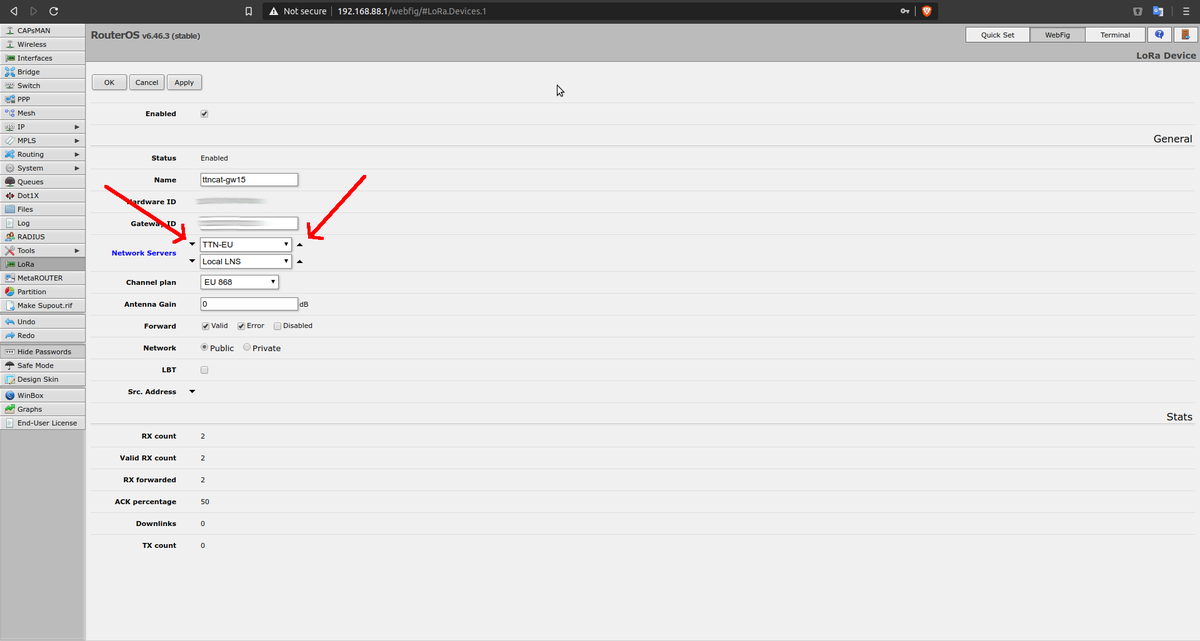
Добавление и удаление LNS для отправки пакетов
Есть и другие настройки, конечно: определение плана каналов, какие пакеты форвардить, включение функции Listen Before Talk (LBT). После настройки отметьте чекбокс enabled — и готово. Внести изменения в устройство, пока оно включено, будет нельзя.
На вкладке Traffic вы увидите входящие сообщения, а в вашем LNS сможете зарегистрировать шлюз, используя Semtech UDP Legacy packet forwarder и Gateway ID из определения устройства в качестве EUI.
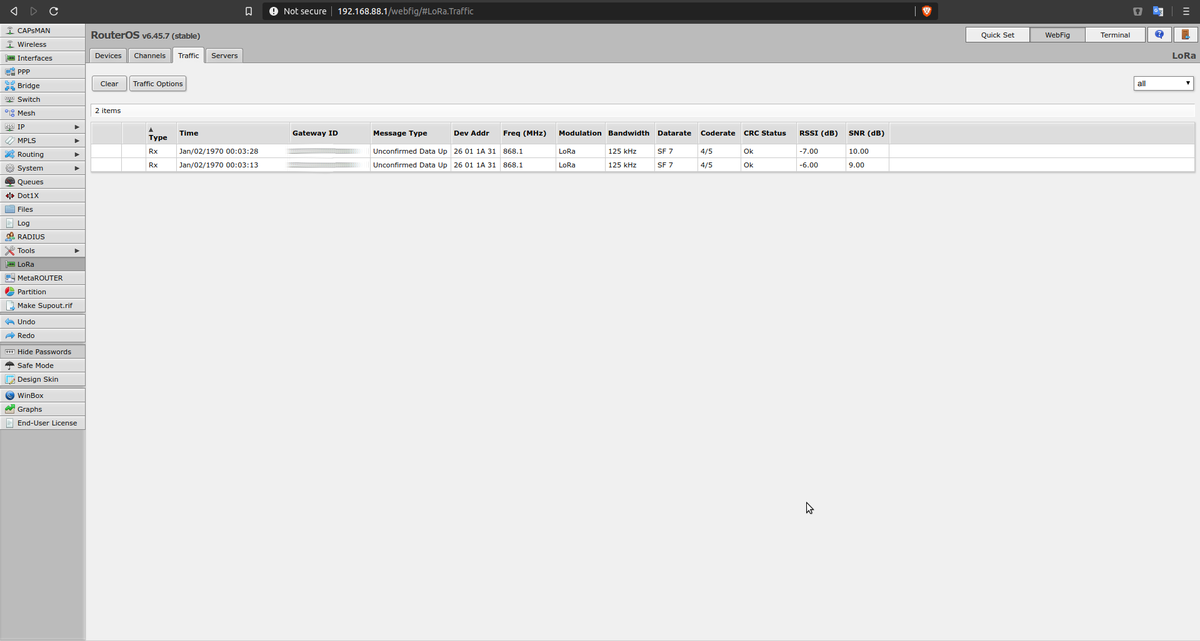
Трафик, как его видит шлюз
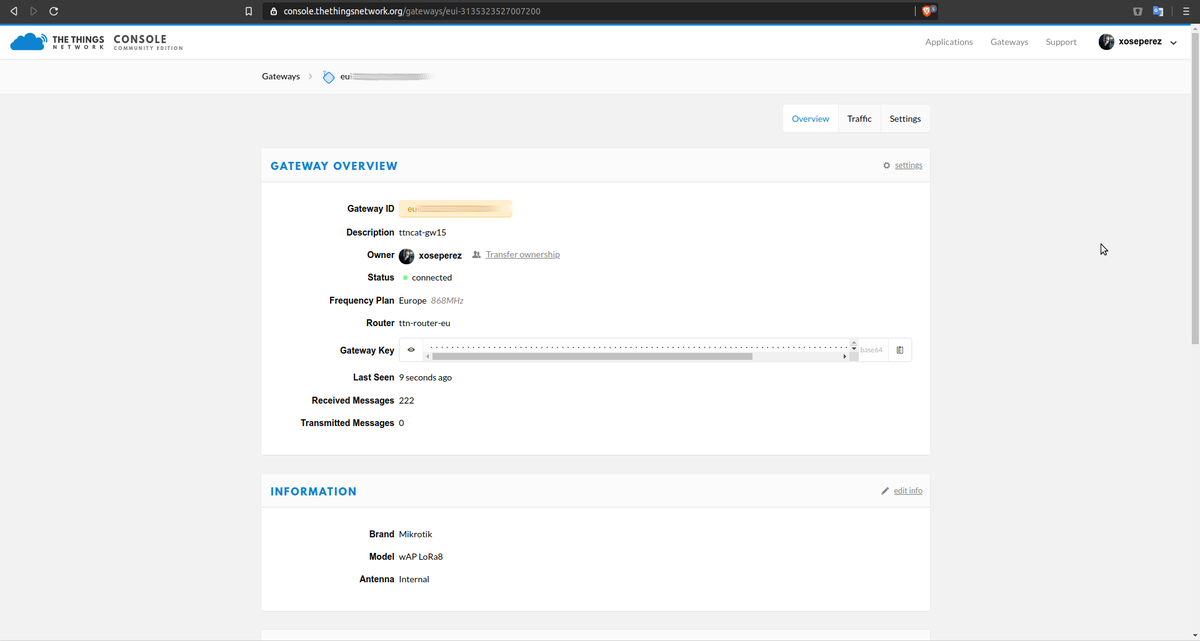
Шлюз в консоли TTN
Приложение MikroTik#
Другой вариант настройки шлюза, и очень хороший при развёртывании в поле — использовать приложение MikroTik. Из приложения можно настроить практически любой параметр, и интерфейс такой же отзывчивый, как веб-версия.
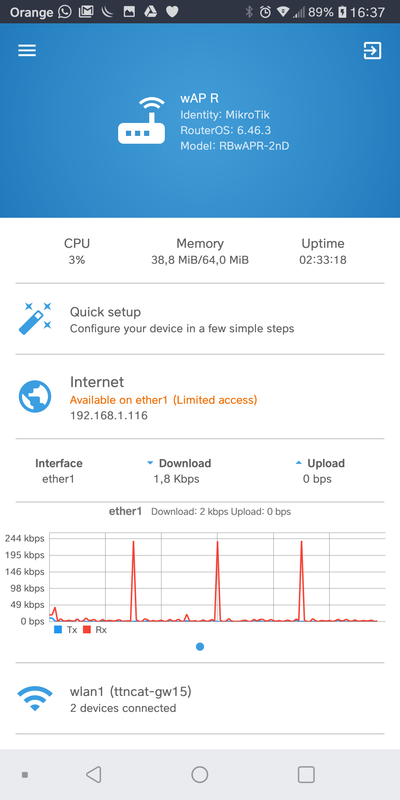
Дашборд приложения
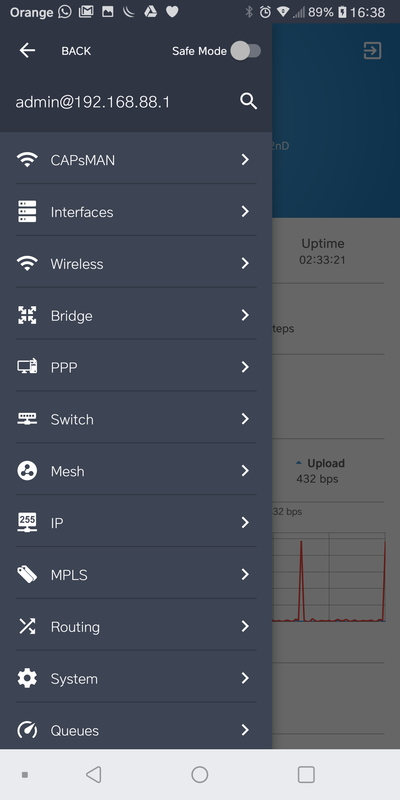
Все опции (и даже больше) доступны из приложения
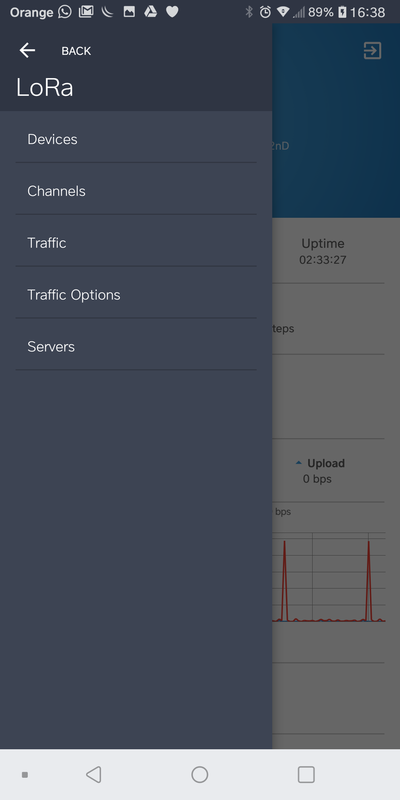
Опции настройки LoRa
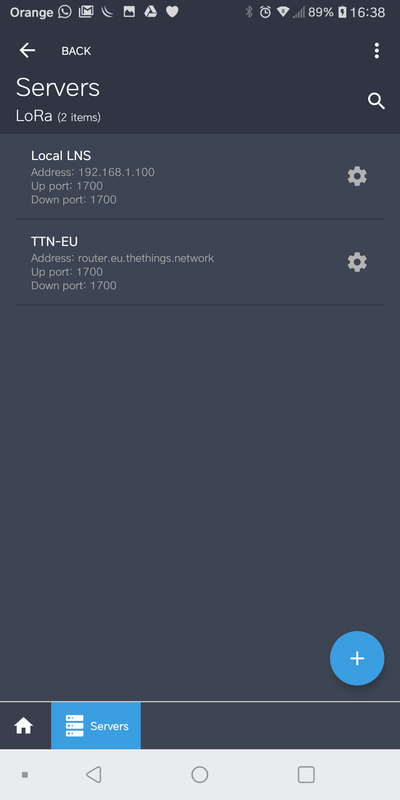
Список настройки LNS
Общее впечатление#
Первое впечатление — это superb-продукт. И всего за 200 €!! Это потенциальный game changer. MikroTik добавил LoRaWAN к уже невероятному решению для маршрутизации. Уверен, есть ещё множество опций, которые предстоит изучить. Моё единственное «но» — веб-интерфейс местами не очень интуитивен, ему не хватает работы над UX. Мобильное приложение, напротив, очень простое в использовании, и с ним можно легко запустить шлюз за несколько минут.
Теперь я буду тестировать его несколько дней, пока мы ищем подходящее место для установки — возможно, в нашем новом офисе в центре Барселоны.